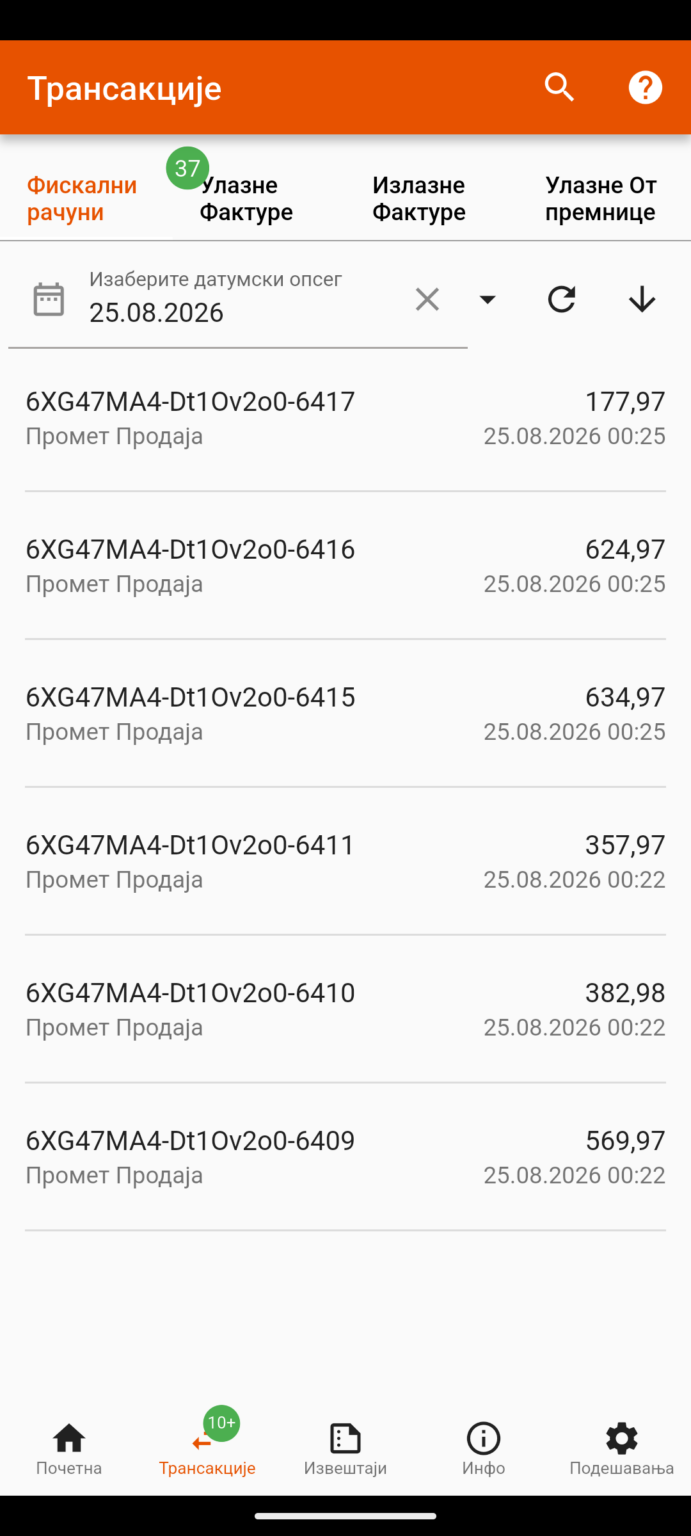
Transakcije
Pronađite svaki izdat račun
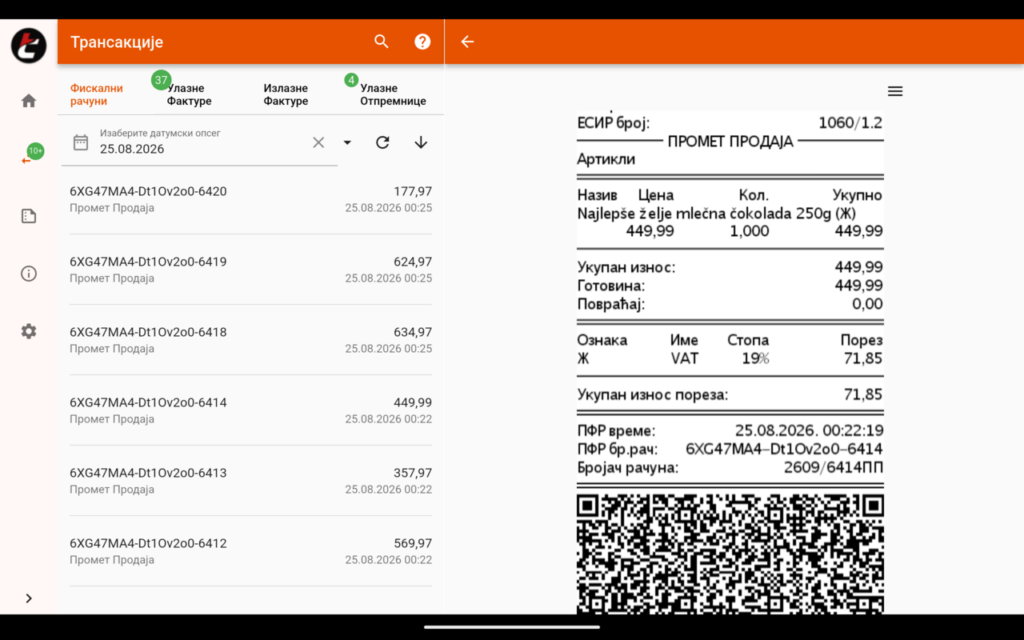
Pretraga po datumu, iznosu, PFR broju ili načinu plaćanja. Iz računa izdajete kopiju ili refundaciju.
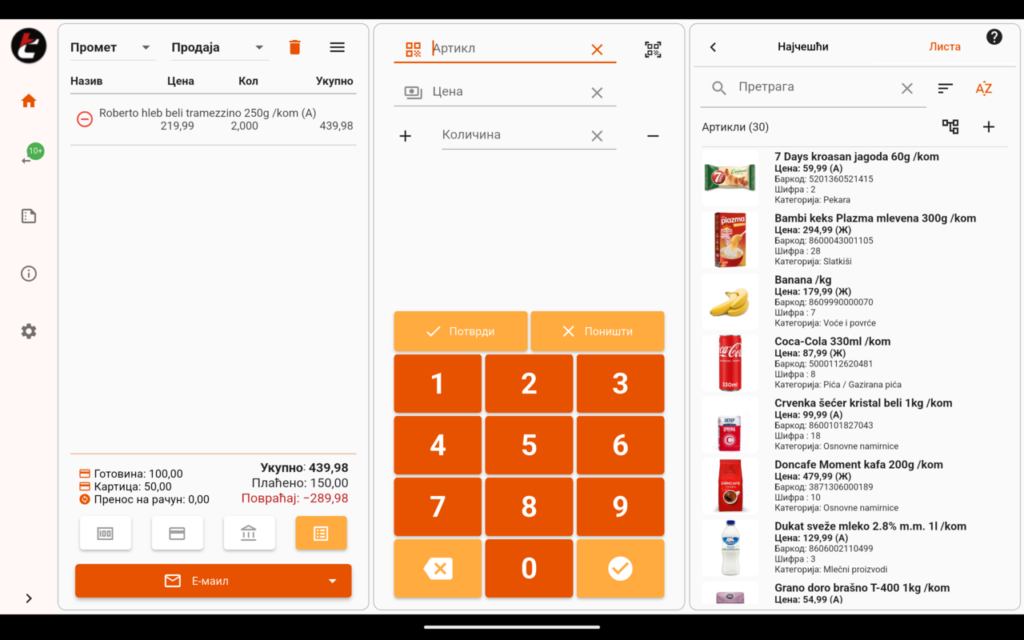
Dodavanje artikla, izdavanje fiskalnog računa i pregled prometa – pogledajte kako to izgleda u stvarnoj Teron aplikaciji.
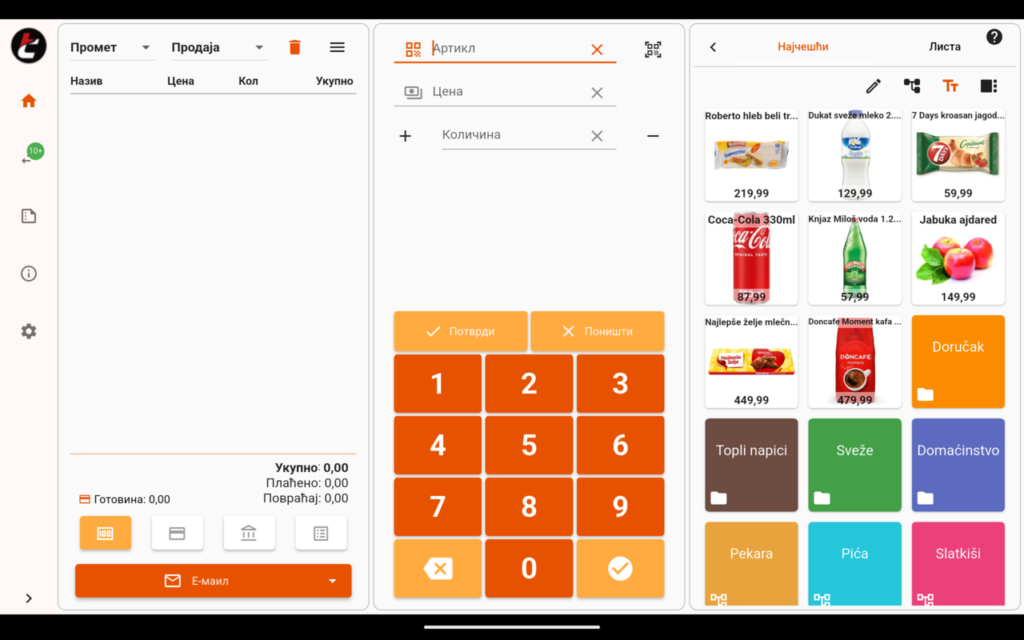
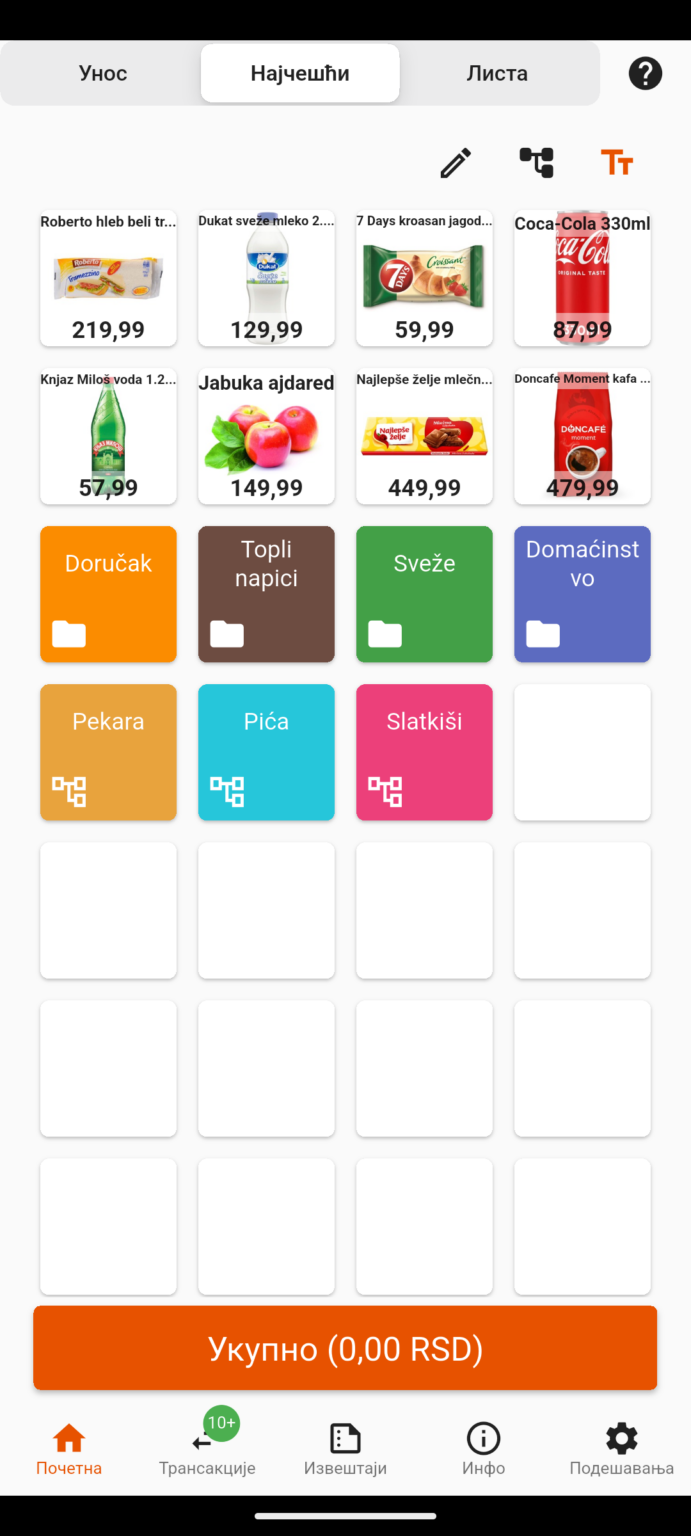
Izaberite korak i pogledajte ekran koji kasir vidi na prodajnom mestu. Klikom na ekran otvarate uvećan prikaz.
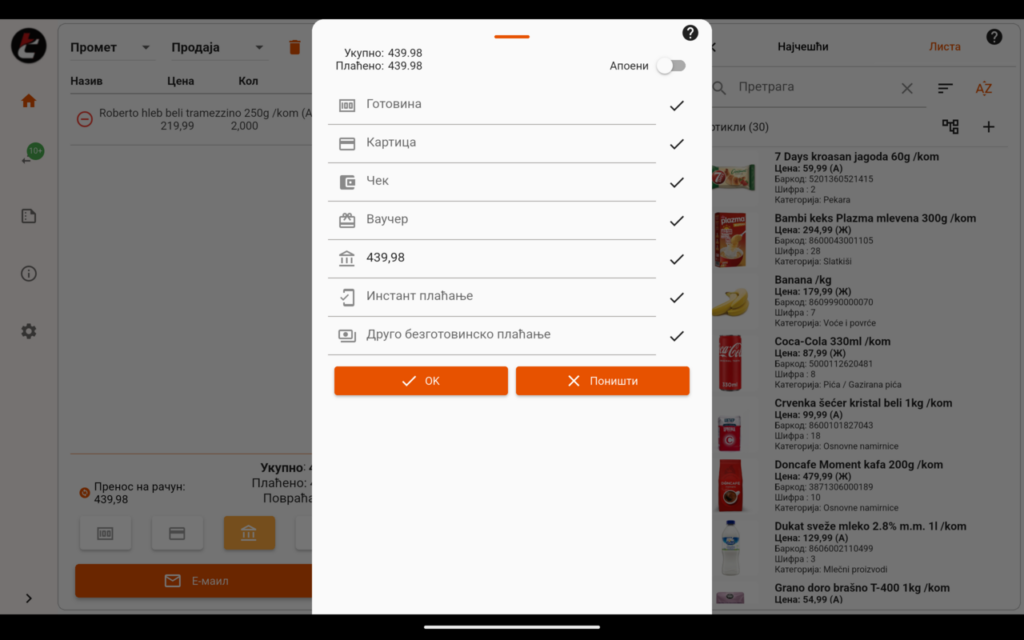
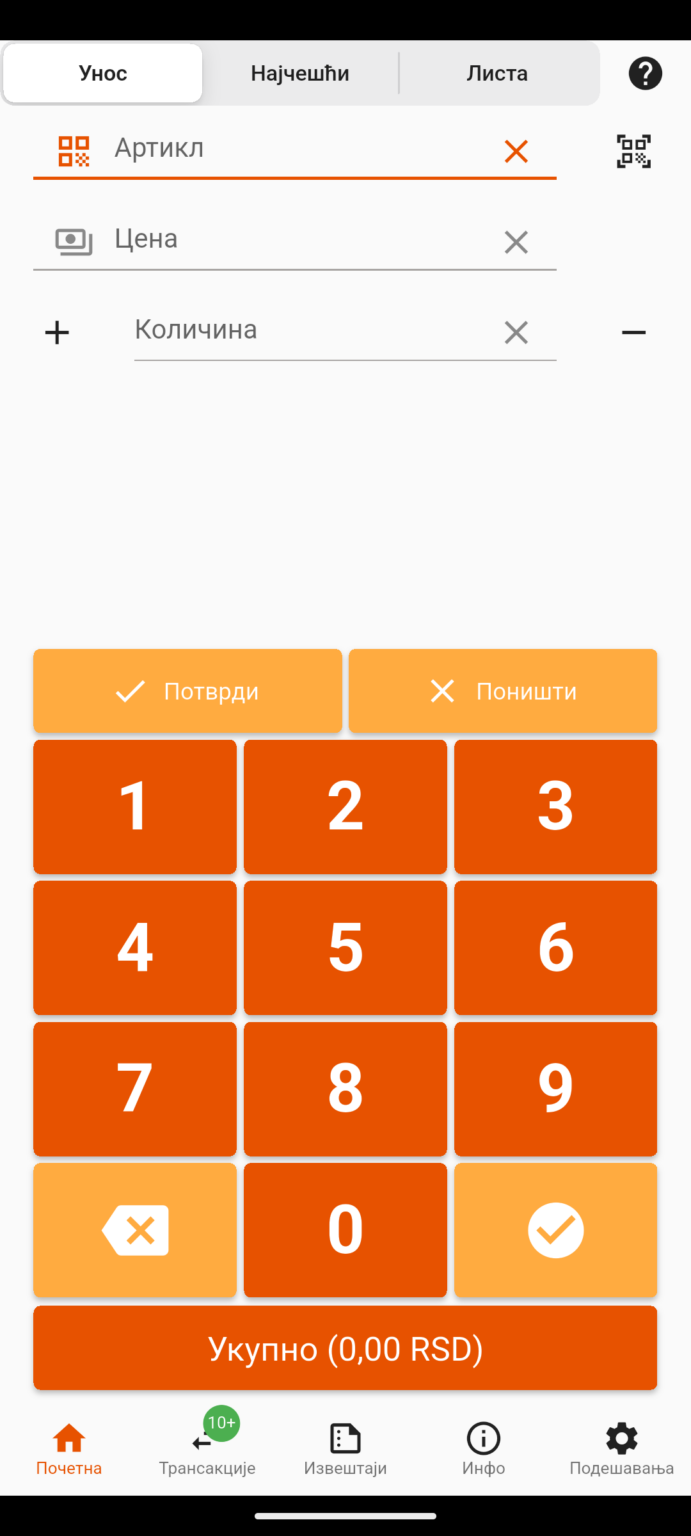
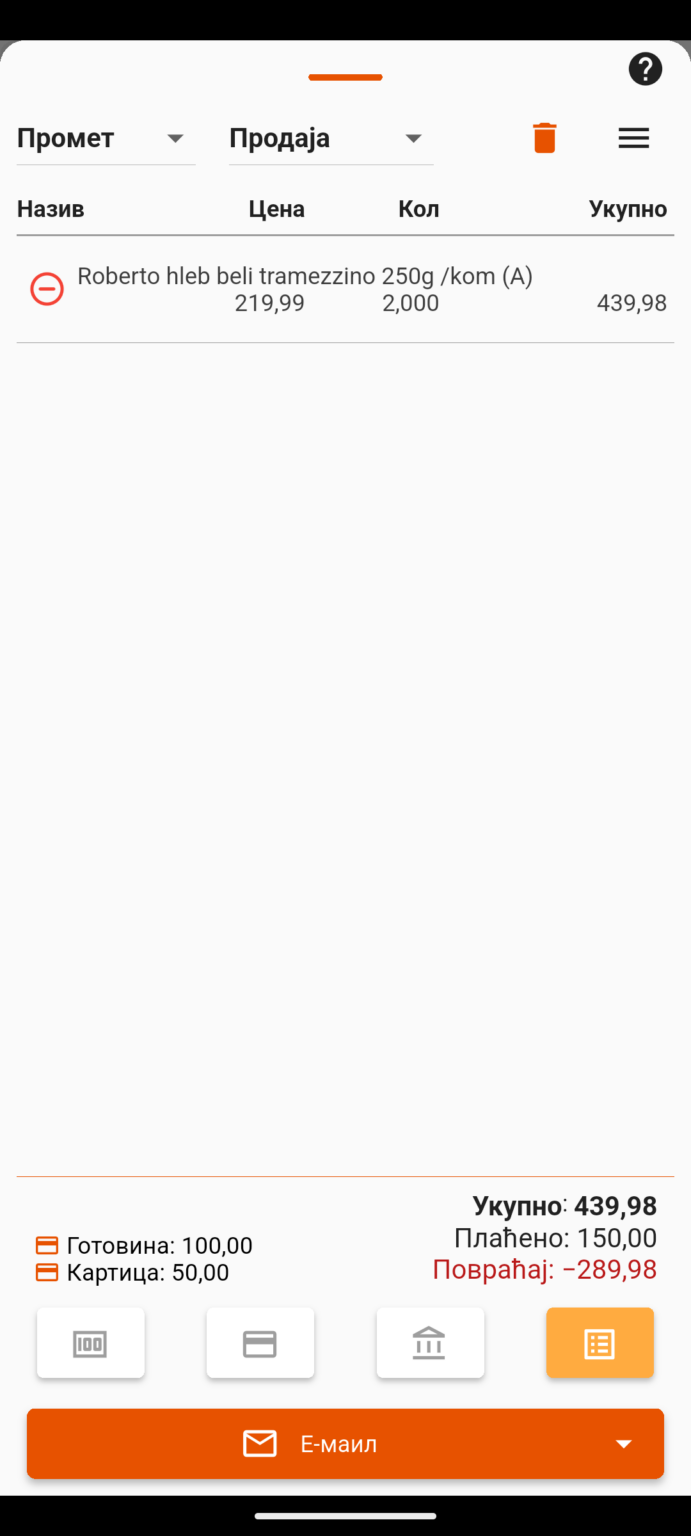
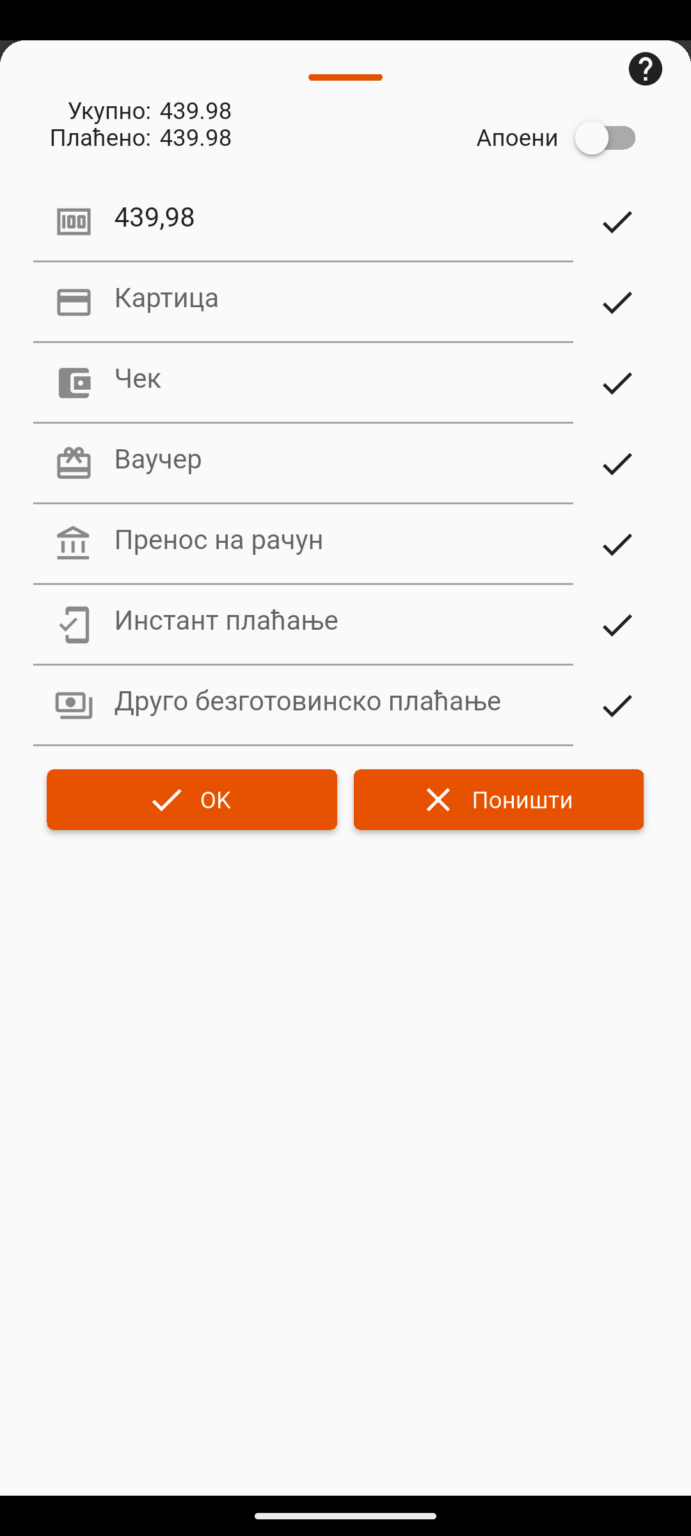
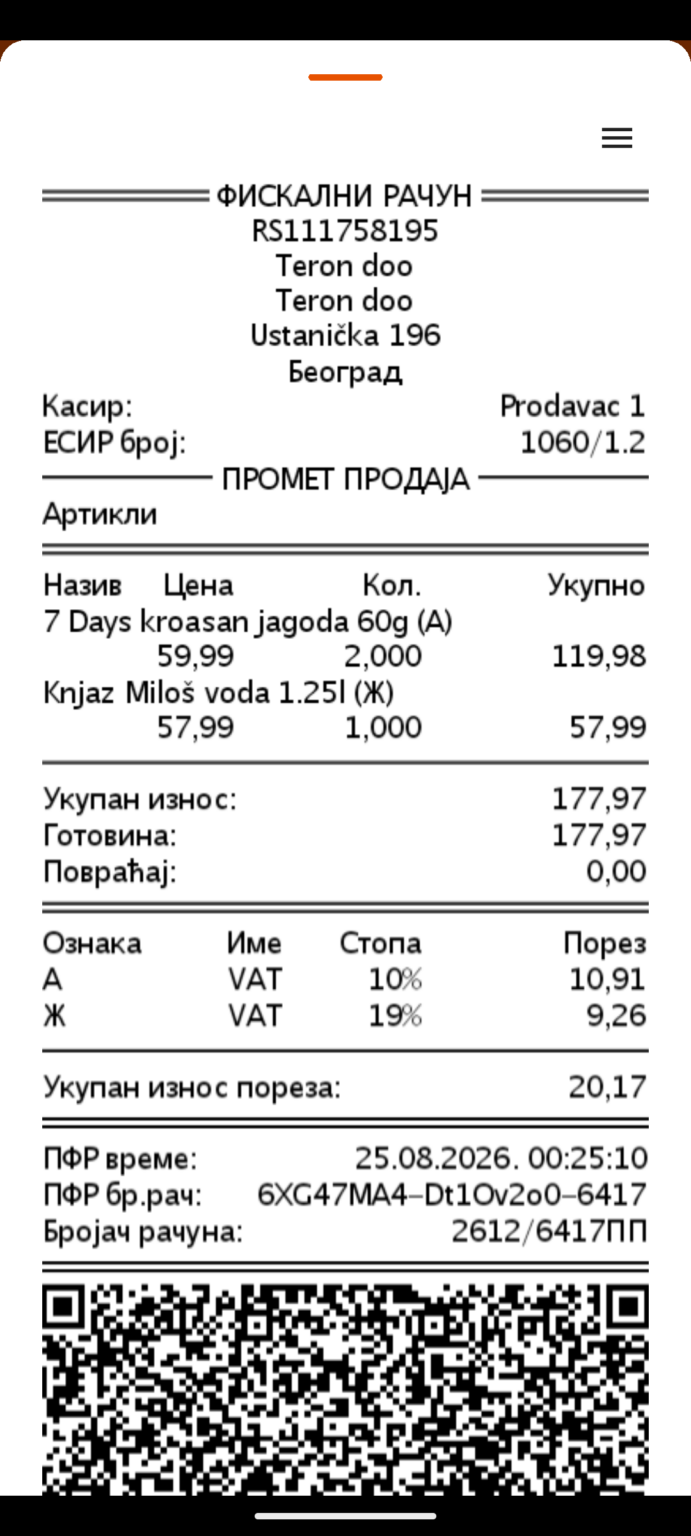
Prečica dodaje artikal na račun jednim dodirom
Pregledajte izdate račune, pratite blagajnu i upravljajte artiklima direktno kroz Teron aplikaciju.
Pretraga po datumu, iznosu, PFR broju ili načinu plaćanja. Iz računa izdajete kopiju ili refundaciju.
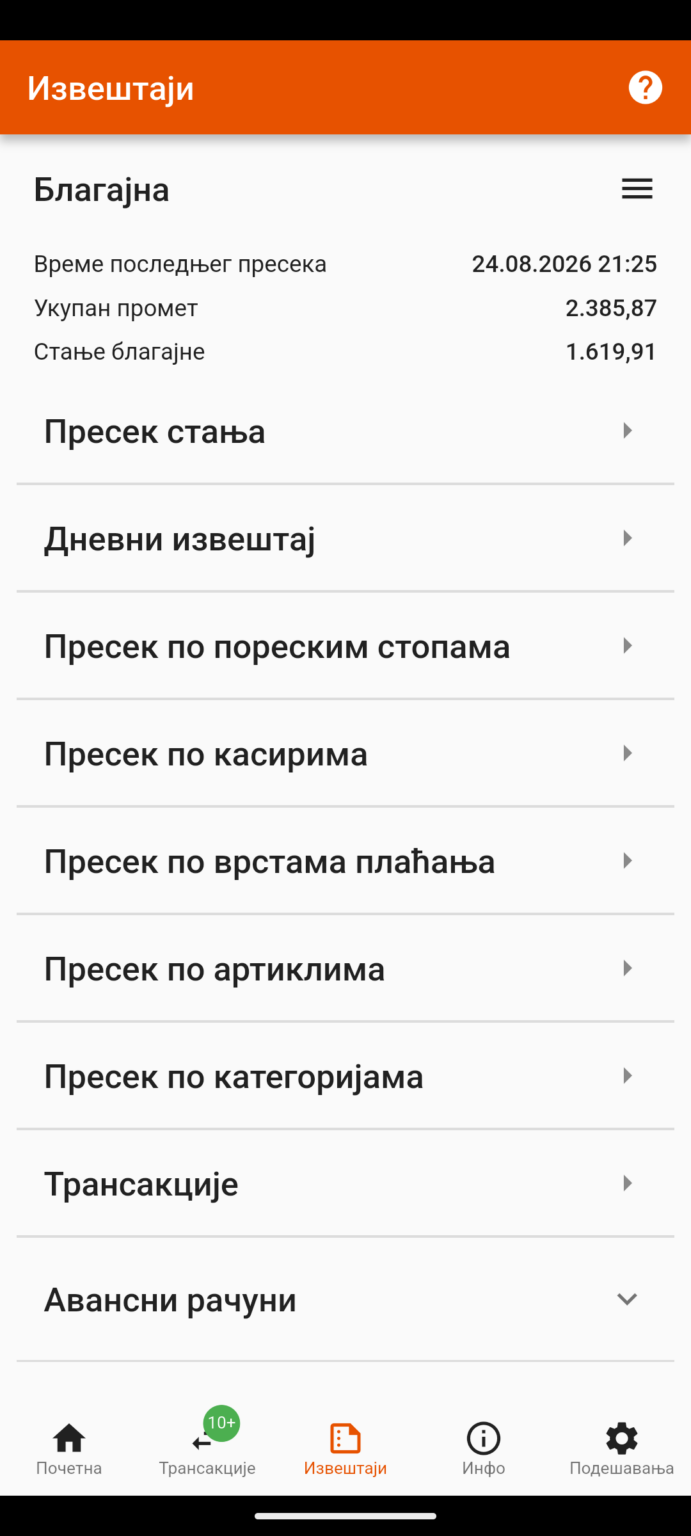
Presek stanja, dnevni izveštaj i promet po poreskim stopama, kasirima, artiklima i načinima plaćanja.
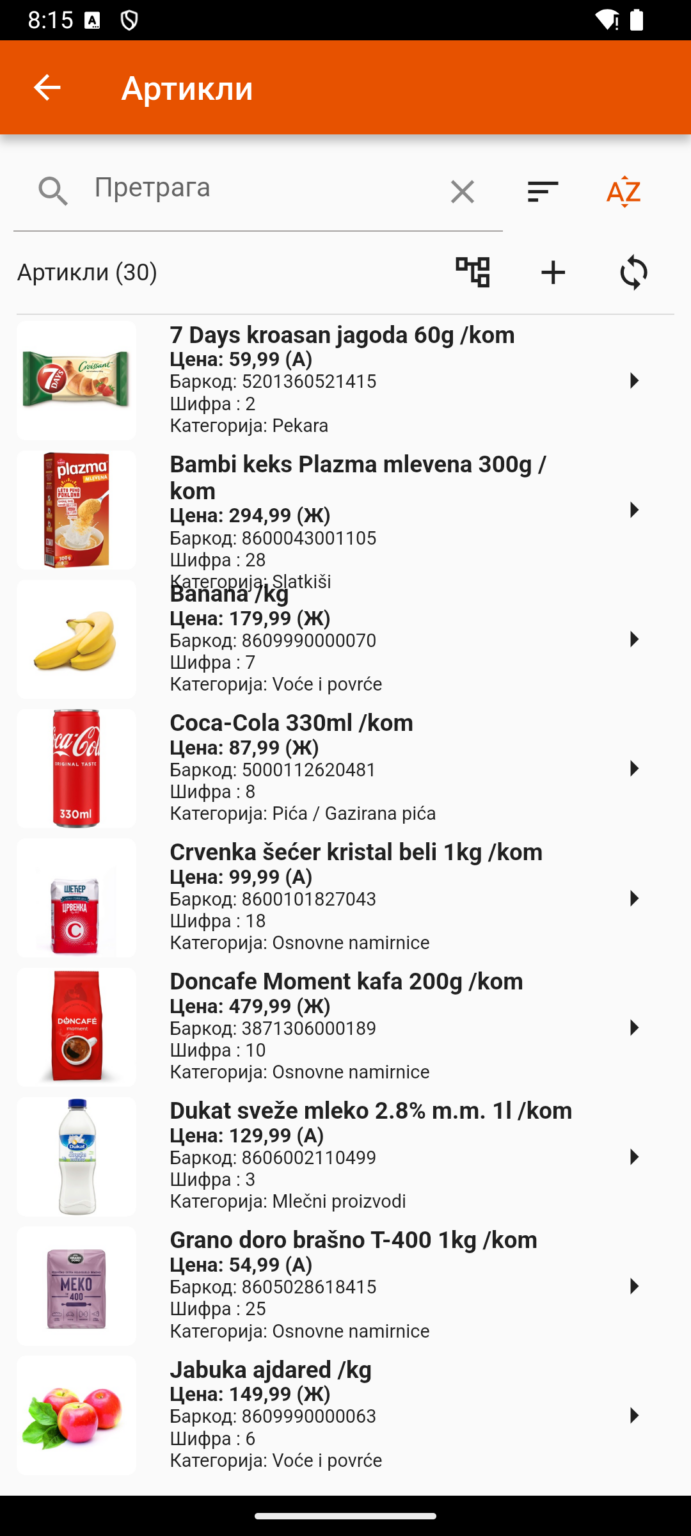
Pretražujte, dodajte i menjajte artikle direktno u ESIR-u, a po potrebi i preko Teron Portala.
Lager lista i e-Fakture dostupni su uz Teron Plus licencu.
Sve mogućnosti Teron ESIR-aTeron Portal je posebna web aplikacija za administraciju artikala, računa i uređaja. Radi u pregledaču, a izmene artikala šalje na vaše uređaje.
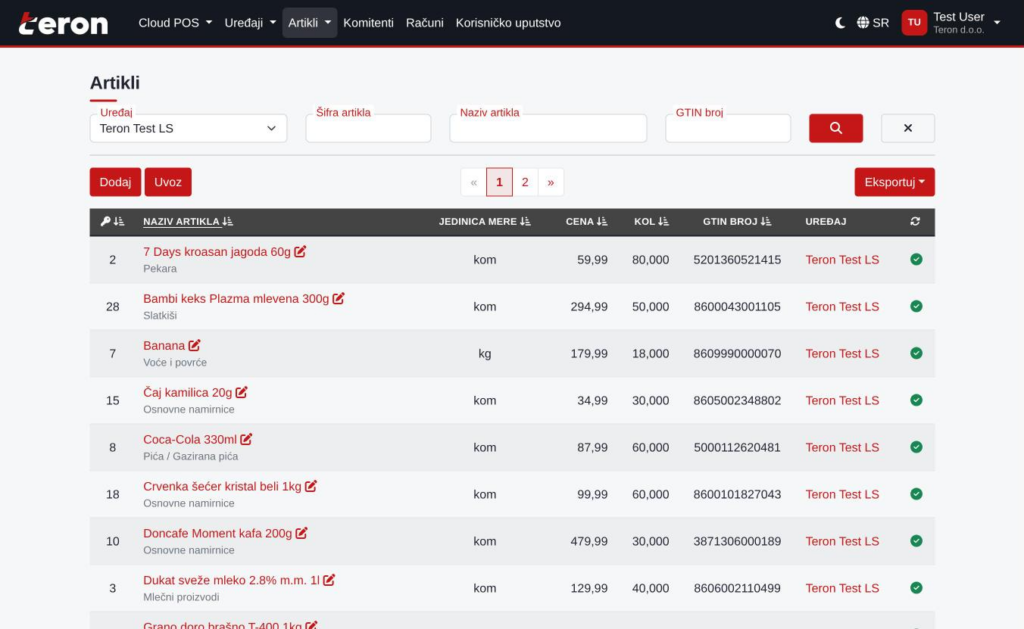
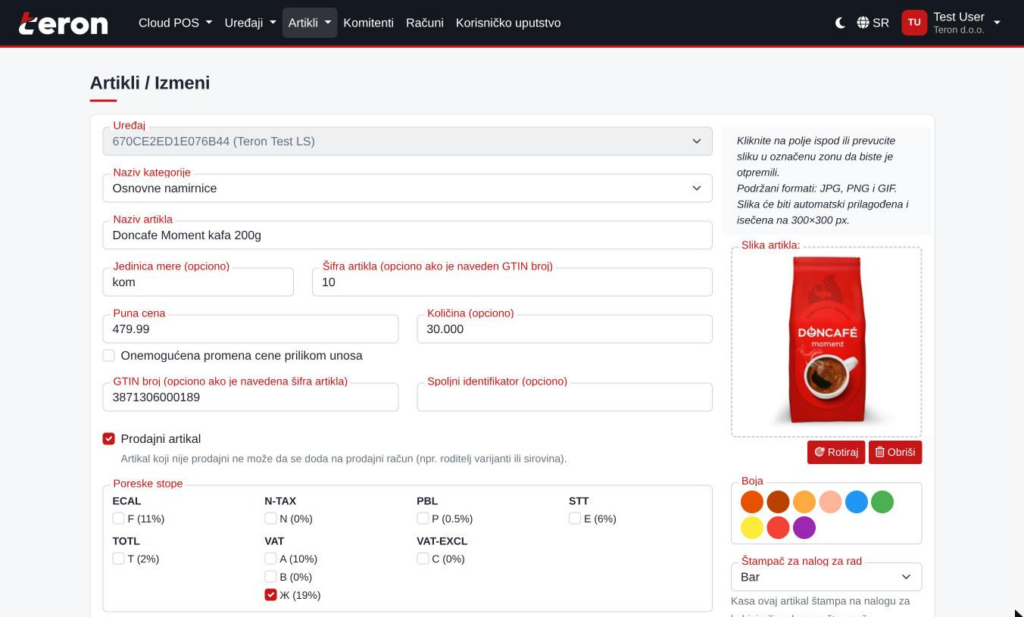
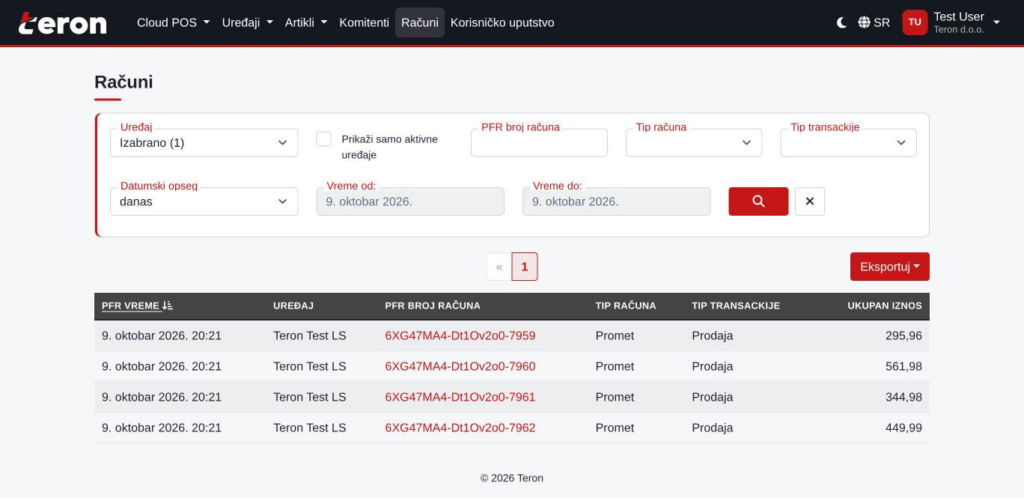
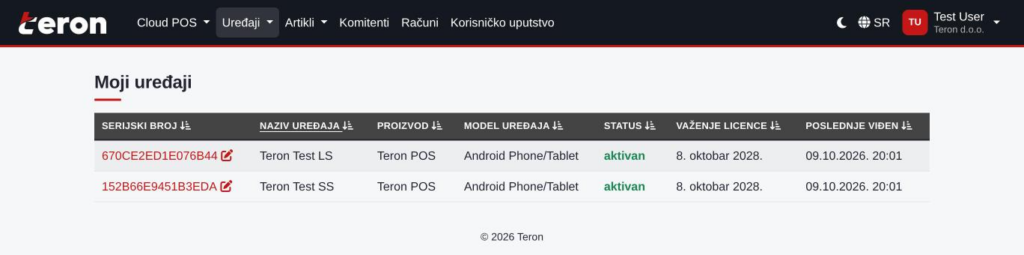
Artikli po uređaju. Artikal izmenite u Portalu, a izmena se šalje na kasu. Zelena kvačica znači da je uređaj primio izmenu.
Saznajte više o Teron PortaluOvlašćeni distributer vas vodi od izbora opreme do prvog izdatog računa.
Izaberite ovlašćenog partnera u svom gradu na mapi distributera.
Distributer predlaže rešenje za vaše poslovanje, instalira softver i otvara nalog za Teron Portal.
Unesite ili uvezite artikle i počnite sa radom. Uputstvo za ekran otvarate znakom pitanja u aplikaciji.
Niste prepušteni sami sebiOvlašćeni distributer pomaže oko izbora, instalacije i podešavanja i ostaje vaša prva linija podrške.
Pronađite distributeraDostupne funkcije zavise od platforme, opreme i licence. Lager, e-Fakture, više otvorenih računa i povezivanje platnog terminala zahtevaju Teron Plus licencu. Cloud POS radi u VPFR režimu, bez povezivanja fizičke opreme.
Kratki odgovori na pitanja koja se najčešće postavljaju pre izbora Teron rešenja.
Teron rešenja se nabavljaju, instaliraju i podešavaju kod ovlašćenih distributera širom Srbije, koji su i prva linija podrške korisnicima.
Na Android telefonima, tabletima i POS terminalima, na Windows i Linux računarima, a kao Cloud POS i u web pregledaču. Aplikacija se prilagođava širini ekrana, pa je raspored na telefonu drugačiji nego na tabletu.
Izdavanje računa, transakcije, blagajna, izveštaji i artikli deo su Teron ESIR-a. Lager, e-Fakture, više otvorenih računa i povezivanje platnog terminala zahtevaju Teron Plus licencu. Konačnu konfiguraciju potvrđuje distributer.
Da, preko Teron Portala u pregledaču. Izmene se šalju na uređaj, a status sinhronizacije vidite pored svakog artikla. Nalog za Portal otvara vaš distributer.
Ovlašćeni distributer pomaže oko izbora uređaja i licence, instalacije i podešavanja.
Kompletna korisnička dokumentacijaPrevucite prstom za pregled celog ekrana